Domain undl.de kaufen?
Wir ziehen mit dem Projekt
undl.de um.
Sind Sie am Kauf der Domain
undl.de interessiert?
domain@kv-gmbh.de · 0541-91531010
Domain undl.de kaufen?
Was ist Remote Desktop 3?
Remote Desktop 3 ist eine Software, die es Benutzern ermöglicht, auf ihren Computer von einem anderen Gerät aus zuzugreifen. Mit Remote Desktop 3 können Benutzer Dateien übertragen, Programme ausführen und den Bildschirm ihres Computers anzeigen, als ob sie direkt davor sitzen würden. Es ist eine praktische Lösung für Fernarbeit, technischen Support und den Zugriff auf Computer von unterwegs. **
Wie sicher ist Remote Desktop?
Wie sicher ist Remote Desktop? Remote Desktop ist grundsätzlich sicher, solange angemessene Sicherheitsmaßnahmen getroffen werden. Dazu gehören die Verwendung von sicheren Passwörtern, regelmäßige Updates und Patches, die Aktivierung von Zwei-Faktor-Authentifizierung und die Begrenzung des Zugriffs auf autorisierte Benutzer. Es ist jedoch wichtig zu beachten, dass Remote Desktop auch Sicherheitsrisiken birgt, wie z.B. Brute-Force-Angriffe, Phishing und Man-in-the-Middle-Angriffe. Daher ist es ratsam, zusätzliche Sicherheitsmaßnahmen zu implementieren, um das Risiko von Sicherheitsverletzungen zu minimieren. **
Ähnliche Suchbegriffe für Apple-Remote-Desktop-3
Top-Angebote
Produkte zum Begriff Apple-Remote-Desktop-3:
-
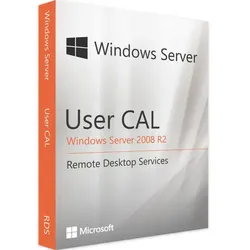
Microsoft Remote Desktop Services 2008 User CALMicrosoft Remote Desktop Services 2008 User CAL – die reine RDS-Lizenz pro Benutzer Die Microsoft Remote Desktop Services 2008 User CAL berechtigt jede Person zur Nutzung der Remotedesktopdienste (RDS) auf einem Windows Server, also zum Arbeiten mit zentral bereitgestellten Desktops und Anwendungen. Gedacht ist sie für bestehende Terminalserver mit Windows Server 2008 bzw. 2008 R2. Sie richtet sich an IT-Verantwortliche, Systemhäuser sowie kleine und mittlere Unternehmen. Wichtig: Dieser Artikel enthält ausschließlich die RDS CAL . Zusätzlich braucht jede Person eine Windows Server CAL, zum Beispiel die Windows Server 2008 User CAL . So funktioniert die Lizenzierung von Remotedesktopdiensten Ein lizenzierter Terminalserver braucht drei Bausteine: Serverlizenz: Windows Server Standard oder Datacenter für den Sitzungshost. Windows Server CAL: erlaubt jeder Person den Zugriff auf den Server. Nicht in diesem Artikel enthalten. RDS CAL: erlaubt zusätzlich die Nutzung der Remotedesktopdienste. Das ist dieser Artikel. Die Anzahl richtet sich nach Ihrer Auswahl im Shop: je Person eine RDS CAL. User CAL oder Device CAL? Eine User CAL gehört zu einer bestimmten Person. Diese Person darf sich von beliebig vielen Geräten aus verbinden, etwa vom Büro-PC, vom Notebook im Homeoffice und vom Tablet. Eine Device CAL gilt dagegen für ein Gerät mit beliebig vielen Nutzern. Der Lizenzserver ordnet User CALs über Active Directory zu und erzwingt ihre Anzahl nicht technisch. Sie sind selbst dafür verantwortlich, für jede Person eine Lizenz zu besitzen. Für wen eignet sich die User CAL? Unternehmen mit mobilen Mitarbeitenden , im Büro, Homeoffice und unterwegs Teams mit mehreren Geräten pro Person , etwa PC, Notebook und Smartphone Systemhäuser mit Kunden-Terminalservern in einer Active-Directory-Domäne Welche Version passt zu Ihnen? Artikel Enthalten Geeignet für Remote Desktop Services 2008 User CAL (diese Seite) nur RDS CAL pro Benutzer, Server-CAL vorhanden Remote Desktop Services 2008 Device CAL nur RDS CAL Lizenzierung pro Gerät Windows Server 2008 User CAL nur Windows Server CAL Serverzugriff ohne Remotedesktop RDS 2025 User CAL + User Zugriffslizenz RDS CAL + Windows Server CAL neuester Stand, auch für ältere Sitzungshosts Alle CALs dieser Generation finden Sie in der Kategorie Remote Desktop 2008 CAL . Versionen, Kompatibilität und Support Eine neuere RDS CAL gilt laut Microsoft auch für ältere Sitzungshosts, nicht umgekehrt. Der Lizenzserver muss mindestens die Version der CALs haben. Der Support für Windows Server 2008 und 2008 R2 endete am 14.01.2020. Seitdem gibt es keine regulären Sicherheitsupdates mehr. Diese CAL ist nur für bestehende Altsysteme sinnvoll, die vom Internet getrennt oder anderweitig abgesichert betrieben werden. Alternativ können Sie neuere RDS CALs verwenden: Mit einem aktuellen Lizenzserver decken auch neuere RDS CALs ältere Sitzungshosts ab. Bei Windows Server 2008 hießen die Remotedesktopdienste noch Terminaldienste, die CAL entsprechend TS CAL. Erst mit Windows Server 2008 R2 führte Microsoft die Bezeichnung RDS ein. Systemanforderungen Sitzungshost: Windows Server 2008 oder 2008 R2 mit Terminaldiensten bzw. Remotedesktop-Sitzungshost Lizenzserver: Windows Server 2008 oder neuer mit dem Rollendienst Remotedesktoplizenzierung Verzeichnisdienst: Active-Directory-Domäne für die Zuweisung pro Benutzer Clients: Remotedesktop-Client von Microsoft für Windows, macOS, iOS oder Android Weitere Lizenzen: Serverlizenz sowie Windows Server 2008 CAL Installation und Aktivierung Nach dem Kauf erhalten Sie die Lizenzdaten und eine Schritt-für-Schritt-Anleitung per E-Mail. Richten Sie im Server-Manager den Rollendienst Remotedesktoplizenzierung ein, falls noch kein Lizenzserver existiert. Aktivieren Sie den Lizenzserver im Remotedesktoplizenzierungs-Manager (bei Windows Server 2008 noch TS-Lizenzierungs-Manager), am einfachsten über die automatische Verbindung zu Microsoft. Starten Sie dort den Assistenten „Lizenzen installieren“, geben Sie die Lizenzdaten ein und wählen Sie Produktversion und Lizenztyp „pro Benutzer“. Stellen Sie auf dem Sitzungshost den Lizenzierungsmodus „Pro Benutzer“ ein und tragen Sie den Lizenzserver ein. Windows Server CALs werden dagegen nicht technisch aktiviert, sondern mit Rechnung und Lizenzunterlagen nachgewiesen. Häufige Fragen zu Remote Desktop Services 2008 User CAL Brauche ich zusätzlich eine Windows Server CAL? Ja. Nutzen Sie dafür die passende Windows Server 2008 User CAL. Brauche ich eine Active-Directory-Domäne? Für User CALs ja, denn der Lizenzserver ordnet sie über Active Directory zu. In einer reinen Arbeitsgruppe sind Device CALs die passende Wahl. Ist die Lizenz dauerhaft gültig? Ja. Sie erwerben unbefristete CALs ohne Abo. Weitere CALs für andere Versionen finden Sie in der Kategorie Remote Desktop Services CAL . Lieferung, Rechnung und Support Schnelle digitale Lieferung per E-Mail: Nach Zahlungseingang erhalten Sie Ihren Produktschlüssel und den Download-Li...14,90 €*Versand: 0,00 €Sichere Weiterleitung zum Anbieter
-
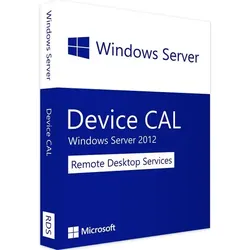
Microsoft Remote Desktop Services 2012 Device CALMicrosoft Remote Desktop Services 2012 Device CAL – die reine RDS-Lizenz pro Gerät Die Microsoft Remote Desktop Services 2012 Device CAL berechtigt jedes Gerät zur Nutzung der Remotedesktopdienste (RDS) auf einem Windows Server, also zum Arbeiten mit zentral bereitgestellten Desktops und Anwendungen. Gedacht ist sie für bestehende Umgebungen mit Windows Server 2012 oder 2012 R2. Sie richtet sich an IT-Verantwortliche, Systemhäuser sowie kleine und mittlere Unternehmen. Wichtig: Dieser Artikel enthält ausschließlich die RDS CAL . Zusätzlich braucht jedes Gerät eine Windows Server CAL, zum Beispiel die Windows Server 2012 Device CAL . So funktioniert die Lizenzierung von Remotedesktopdiensten Ein lizenzierter Terminalserver braucht drei Bausteine: Serverlizenz: Windows Server Standard oder Datacenter für den Sitzungshost. Windows Server CAL: erlaubt jedem Gerät den Zugriff auf den Server. Nicht in diesem Artikel enthalten. RDS CAL: erlaubt zusätzlich die Nutzung der Remotedesktopdienste. Das ist dieser Artikel. Die Anzahl richtet sich nach Ihrer Auswahl im Shop: je Gerät eine RDS CAL. Device CAL oder User CAL? Eine Device CAL gehört zu einem bestimmten Endgerät. Jede Person, die an diesem Gerät arbeitet, darf darüber auf den Server zugreifen, zum Beispiel mehrere Schichten an einem gemeinsam genutzten PC. Eine User CAL gilt dagegen für eine Person mit beliebig vielen Geräten. Ein Gerät erhält bei der ersten Anmeldung eine temporäre Lizenz für 90 Tage, danach eine dauerhafte CAL vom Lizenzserver. Device CALs funktionieren auch in Arbeitsgruppen ohne Active Directory. Für wen eignet sich die Device CAL? Betriebe mit Schichtarbeit und geteilten Arbeitsplätzen Schulungsräume, Praxen und Empfangstheken mit gemeinsam genutzten PCs Kassen-, Lager- und Produktionsterminals , auch in kleinen Netzen ohne Domäne Welche Version passt zu Ihnen? Artikel Enthalten Geeignet für Remote Desktop Services 2012 Device CAL (diese Seite) nur RDS CAL pro Gerät, Server-CAL vorhanden Remote Desktop Services 2012 User CAL nur RDS CAL Lizenzierung pro Benutzer Remote Desktop Services 2012 R2 Device CAL nur RDS CAL gleiche CAL-Generation, anderer Artikelname Windows Server 2012 Device CAL nur Windows Server CAL Serverzugriff ohne Remotedesktop RDS 2025 Device CAL + Device Zugriffslizenz RDS CAL + Windows Server CAL neuester Stand, auch für ältere Sitzungshosts Alle CALs dieser Generation finden Sie in der Kategorie Remote Desktop 2012 CAL . Versionen, Kompatibilität und Support Eine neuere RDS CAL gilt laut Microsoft auch für ältere Sitzungshosts, nicht umgekehrt. Der Lizenzserver muss mindestens die Version der CALs haben. Windows Server 2012 und 2012 R2 erhalten seit dem 10.10.2023 keine regulären Sicherheitsupdates mehr. Setzen Sie diese CAL deshalb nur für bestehende, gut abgeschottete Umgebungen ein, etwa wenn eine Fachanwendung noch an den alten Server gebunden ist, und planen Sie den Umstieg. Alternativ können Sie neuere RDS CALs verwenden: Mit einem aktuellen Lizenzserver decken auch neuere RDS CALs ältere Sitzungshosts ab. Systemanforderungen Sitzungshost: Windows Server 2012 oder älter mit dem Rollendienst Remotedesktop-Sitzungshost, zum Beispiel Windows Server 2012 Standard Lizenzserver: Windows Server 2012 oder neuer mit dem Rollendienst Remotedesktoplizenzierung Verzeichnisdienst: Active-Directory-Domäne oder Arbeitsgruppe Clients: Remotedesktop-Client von Microsoft für Windows, macOS, iOS oder Android Installation und Aktivierung Nach dem Kauf erhalten Sie die Lizenzdaten und eine Schritt-für-Schritt-Anleitung per E-Mail. Richten Sie im Server-Manager den Rollendienst Remotedesktoplizenzierung ein, falls noch kein Lizenzserver existiert. Aktivieren Sie den Lizenzserver im Remotedesktoplizenzierungs-Manager, am einfachsten über die automatische Verbindung zu Microsoft. Starten Sie dort den Assistenten „Lizenzen installieren“, geben Sie die Lizenzdaten ein und wählen Sie Produktversion und Lizenztyp „pro Gerät“. Stellen Sie auf dem Sitzungshost den Lizenzierungsmodus „Pro Gerät“ ein und tragen Sie den Lizenzserver ein. Windows Server CALs werden dagegen nicht technisch aktiviert, sondern mit Rechnung und Lizenzunterlagen nachgewiesen. Häufige Fragen zu Remote Desktop Services 2012 Device CAL Brauche ich zusätzlich eine Windows Server CAL? Ja. Nutzen Sie dafür die passende Windows Server 2012 Device CAL. Was passiert, wenn ein Gerät ausgetauscht wird? Sie können im Lizenzierungs-Manager bis zu 20 Prozent der Device CALs zurückrufen und dem neuen Gerät zuweisen. Ist die Lizenz dauerhaft gültig? Ja. Sie erwerben unbefristete CALs ohne Abo. Weitere CALs für andere Versionen finden Sie in der Kategorie Remote Desktop Services CAL . Lieferung, Rechnung und Support Schnelle digitale Lieferung per E-Mail: Nach Zahlungseingang erhalten Sie Ihren Produktschlüssel und den Download-Link für Microsoft Remote Desktop Services 2012 Device CAL per E-Mail. Während unserer Geschäftszeiten dauert das in der Regel nur 5 bis 30 Minuten, spä...22,90 €*Versand: 0,00 €Sichere Weiterleitung zum Anbieter
-
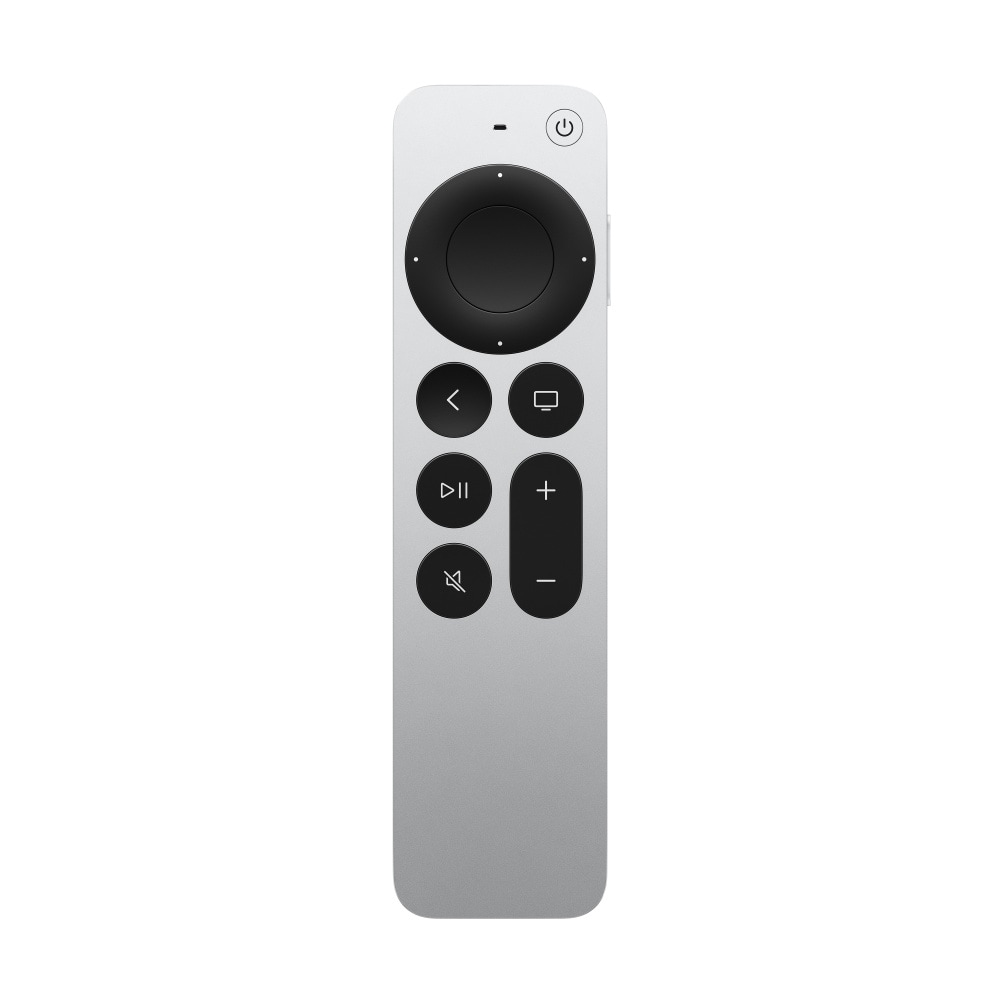
Apple TV Remote 2026TV-Fernbedienung - geeignet für folgende TV-Marken: Apple, Infrarot-Übertragung, Smart TV-Steuerung, arbeitet mit 1 Li-Ion (wiederaufladbarer Akku)-Batterie Apple TV Remote Die Fernbedienung Apple TV Remote 2026 erleichtert die Steuerung Ihres Apple TV. Das beliebte Design bleibt erhalten und wird um neue Möglichkeiten ergänzt. Das berührungsemp69,00 €*Versand: 4,99 €Sichere Weiterleitung zum Anbieter
-
Microsoft Windows Remote Desktop Service CAL für WindowsSoftware-Lizenz - Einheitliche Plattform für Server- und Cloud-Lösungen - Höchster Sicherheitsstandard - Skalierte Kosten und Komplexität - Nutzung von zahlreichen Web-Apps - Erhöhung der Flexibilität und Agilität Mit dem Windows Remote Desktop Service erhalten Sie eine einheitliche Plattform für Ihre Server- und Cloud-Lösungen. Hierdurch steigern Sie in Ihrem Unternehmen die Effizienz und die Wirtschaftlichkeit. Zudem wird Ihnen und Ihren Mitarbeitern höchste Flexibilität bei der Arbeit garantiert. Des Weiteren ist der höchste Standard in Sicherheit und Datenschutz gewährleistet. Microsoft Cloud Durch zahlreiche Anwendungen, Endgeräte sowie einem stetig steigenden Datenvolumen steigen die Anforderungen an die IT. Mit dem Cloud-Dienst von Microsoft ist Ihr Unternehmen den Herausforderungen gewachsen. Durch die skalierte Ausführung von Rechenzentren entstehen Ihnen geringe Kosten und Sie profitieren von hoher Komplexität. Zudem ist Ihnen der Zugriff auf Ihre Daten von jedem Ort möglich, ohne dass Sie einen externen Datenträger benötigen. Durch das Hinzufügen von neuen Business-Apps stehen Ihnen alle Funktionen zur Verfügung, die ein modernes Unternehmen benötigt. Microsoft Server Mit Windows Server wird die Flexibilität und Agilität in Ihrem Unternehmen verbessert. Durch die Bereitstellung von immer neuen Features sowie Verbesserungen bei der Virtualisierung, Verwaltung, beim Speicher, Netzwerk, der virtuellen Desktopinfrastruktur, dem Zugriffs- und Informationsschutz und der Web- und Anwendungsplattform sind dem Rechenzentrum Ihres Unternehmens zukünftig keine Grenzen mehr gesetzt. Durch die dynamische Anwendungsbereitstellung ist Ihrer IT zudem ein flexibles Reagieren auf sämtliche Geschäftsanforderungen möglich.139,00 €*Versand: 0,00 €Sichere Weiterleitung zum Anbieter
-
Wie kann man Remote-Desktop-Verbindungen sicher einrichten? Wie lassen sich Dateien und Ordner über Remote-Desktop-Verbindungen effizient übertragen?
1. Um Remote-Desktop-Verbindungen sicher einzurichten, sollte man starke Passwörter verwenden, regelmäßig Updates installieren und eine Zwei-Faktor-Authentifizierung aktivieren. 2. Dateien und Ordner können über Remote-Desktop-Verbindungen effizient übertragen werden, indem man die Funktion "Ressourcen freigeben" verwendet, um lokale Dateien auf den entfernten Computer zu übertragen. 3. Alternativ können auch Cloud-Speicherdienste wie Dropbox oder Google Drive genutzt werden, um Dateien zwischen verschiedenen Geräten über Remote-Desktop-Verbindungen zu übertragen. **
-
Wie kann man Remote Desktop-Verbindungen sicher und effizient einrichten?
1. Verwenden Sie eine sichere Verbindung wie VPN oder SSH, um die Remote Desktop-Verbindung zu schützen. 2. Aktualisieren Sie regelmäßig die Software und Betriebssysteme auf beiden Endgeräten, um Sicherheitslücken zu schließen. 3. Verwenden Sie starke Passwörter und aktivieren Sie die Zwei-Faktor-Authentifizierung, um unbefugten Zugriff zu verhindern. **
-
Wie kann man Remote-Desktop-Verbindungen sicher und effizient einrichten und verwalten? Wie lassen sich Remote-Desktop-Verbindungen von verschiedenen Standorten aus zuverlässig steuern und überwachen?
1. Verwenden Sie sichere Verbindungsprotokolle wie VPN oder SSH, um Remote-Desktop-Verbindungen einzurichten. 2. Implementieren Sie starke Authentifizierungsmethoden wie Zwei-Faktor-Authentifizierung. 3. Überwachen Sie regelmäßig die Remote-Desktop-Verbindungen auf verdächtige Aktivitäten und aktualisieren Sie die Sicherheitsrichtlinien entsprechend. **
-
Wie sicher ist eine Remote Desktop Verbindung?
Wie sicher eine Remote Desktop Verbindung ist, hängt von verschiedenen Faktoren ab. Grundsätzlich ist eine solche Verbindung sicher, wenn angemessene Sicherheitsmaßnahmen getroffen werden, wie starke Passwörter, Verschlüsselung und regelmäßige Updates. Allerdings besteht immer ein gewisses Risiko, dass die Verbindung durch Hacker angegriffen werden kann. Es ist daher wichtig, sich über die Risiken bewusst zu sein und entsprechende Schutzmaßnahmen zu ergreifen. Letztendlich kann die Sicherheit einer Remote Desktop Verbindung nie zu 100% garantiert werden. **


Was ist Remote Desktop 2?
Remote Desktop 2 ist eine Software, die es Benutzern ermöglicht, von einem entfernten Standort aus auf einen anderen Computer zuzugreifen und diesen zu steuern. Mit Remote Desktop 2 können Benutzer Dateien übertragen, Programme ausführen und auf Ressourcen des entfernten Computers zugreifen, als ob sie direkt davor sitzen würden. Es ist eine praktische Lösung für Fernarbeit, technischen Support und den Zugriff auf persönliche oder geschäftliche Computer von unterwegs. **
Warum funktioniert Remote Desktop nicht?
Es gibt mehrere mögliche Gründe, warum Remote Desktop nicht funktioniert. Einer der häufigsten Gründe ist, dass die Firewall-Einstellungen auf dem Zielcomputer nicht korrekt konfiguriert sind und den Remote Desktop-Zugriff blockieren. Ein weiterer Grund könnte sein, dass die Remote Desktop-Dienste auf dem Zielcomputer nicht ordnungsgemäß konfiguriert oder aktiviert sind. Es könnte auch sein, dass die Netzwerkverbindung zwischen dem lokalen und dem entfernten Computer instabil oder langsam ist, was zu Verbindungsproblemen führen kann. Schließlich könnte auch ein Problem mit den Berechtigungen des Benutzers auf dem Zielcomputer dazu führen, dass der Remote Desktop-Zugriff nicht funktioniert. **
Top-Angebote
Produkte zum Begriff Apple-Remote-Desktop-3:
-
Apple Remote Desktop 3 - LizenzBasislizenz als Vollversion / Bezugsberechtigung: Geschäftskunden, Medium: Link & Key per E-Mail / Medium: Download-Link, Versand per E-Mail / EDU Version auf Anfrage - Details siehe Datenblatt / Bearbeitung seitens Apple ca. 5 Tage Bestellung auf Anfrage. Bearbeitung seitens Apple bis zu 5 Tagen. Bei Bestellung können Sie nicht mehr von dem Kauf zurücktreten.109,99 €*Versand: 0,00 €Sichere Weiterleitung zum Anbieter
-
Microsoft Remote Desktop Services 2008 User CALMicrosoft Remote Desktop Services 2008 User CAL – die reine RDS-Lizenz pro Benutzer Die Microsoft Remote Desktop Services 2008 User CAL berechtigt jede Person zur Nutzung der Remotedesktopdienste (RDS) auf einem Windows Server, also zum Arbeiten mit zentral bereitgestellten Desktops und Anwendungen. Gedacht ist sie für bestehende Terminalserver mit Windows Server 2008 bzw. 2008 R2. Sie richtet sich an IT-Verantwortliche, Systemhäuser sowie kleine und mittlere Unternehmen. Wichtig: Dieser Artikel enthält ausschließlich die RDS CAL . Zusätzlich braucht jede Person eine Windows Server CAL, zum Beispiel die Windows Server 2008 User CAL . So funktioniert die Lizenzierung von Remotedesktopdiensten Ein lizenzierter Terminalserver braucht drei Bausteine: Serverlizenz: Windows Server Standard oder Datacenter für den Sitzungshost. Windows Server CAL: erlaubt jeder Person den Zugriff auf den Server. Nicht in diesem Artikel enthalten. RDS CAL: erlaubt zusätzlich die Nutzung der Remotedesktopdienste. Das ist dieser Artikel. Die Anzahl richtet sich nach Ihrer Auswahl im Shop: je Person eine RDS CAL. User CAL oder Device CAL? Eine User CAL gehört zu einer bestimmten Person. Diese Person darf sich von beliebig vielen Geräten aus verbinden, etwa vom Büro-PC, vom Notebook im Homeoffice und vom Tablet. Eine Device CAL gilt dagegen für ein Gerät mit beliebig vielen Nutzern. Der Lizenzserver ordnet User CALs über Active Directory zu und erzwingt ihre Anzahl nicht technisch. Sie sind selbst dafür verantwortlich, für jede Person eine Lizenz zu besitzen. Für wen eignet sich die User CAL? Unternehmen mit mobilen Mitarbeitenden , im Büro, Homeoffice und unterwegs Teams mit mehreren Geräten pro Person , etwa PC, Notebook und Smartphone Systemhäuser mit Kunden-Terminalservern in einer Active-Directory-Domäne Welche Version passt zu Ihnen? Artikel Enthalten Geeignet für Remote Desktop Services 2008 User CAL (diese Seite) nur RDS CAL pro Benutzer, Server-CAL vorhanden Remote Desktop Services 2008 Device CAL nur RDS CAL Lizenzierung pro Gerät Windows Server 2008 User CAL nur Windows Server CAL Serverzugriff ohne Remotedesktop RDS 2025 User CAL + User Zugriffslizenz RDS CAL + Windows Server CAL neuester Stand, auch für ältere Sitzungshosts Alle CALs dieser Generation finden Sie in der Kategorie Remote Desktop 2008 CAL . Versionen, Kompatibilität und Support Eine neuere RDS CAL gilt laut Microsoft auch für ältere Sitzungshosts, nicht umgekehrt. Der Lizenzserver muss mindestens die Version der CALs haben. Der Support für Windows Server 2008 und 2008 R2 endete am 14.01.2020. Seitdem gibt es keine regulären Sicherheitsupdates mehr. Diese CAL ist nur für bestehende Altsysteme sinnvoll, die vom Internet getrennt oder anderweitig abgesichert betrieben werden. Alternativ können Sie neuere RDS CALs verwenden: Mit einem aktuellen Lizenzserver decken auch neuere RDS CALs ältere Sitzungshosts ab. Bei Windows Server 2008 hießen die Remotedesktopdienste noch Terminaldienste, die CAL entsprechend TS CAL. Erst mit Windows Server 2008 R2 führte Microsoft die Bezeichnung RDS ein. Systemanforderungen Sitzungshost: Windows Server 2008 oder 2008 R2 mit Terminaldiensten bzw. Remotedesktop-Sitzungshost Lizenzserver: Windows Server 2008 oder neuer mit dem Rollendienst Remotedesktoplizenzierung Verzeichnisdienst: Active-Directory-Domäne für die Zuweisung pro Benutzer Clients: Remotedesktop-Client von Microsoft für Windows, macOS, iOS oder Android Weitere Lizenzen: Serverlizenz sowie Windows Server 2008 CAL Installation und Aktivierung Nach dem Kauf erhalten Sie die Lizenzdaten und eine Schritt-für-Schritt-Anleitung per E-Mail. Richten Sie im Server-Manager den Rollendienst Remotedesktoplizenzierung ein, falls noch kein Lizenzserver existiert. Aktivieren Sie den Lizenzserver im Remotedesktoplizenzierungs-Manager (bei Windows Server 2008 noch TS-Lizenzierungs-Manager), am einfachsten über die automatische Verbindung zu Microsoft. Starten Sie dort den Assistenten „Lizenzen installieren“, geben Sie die Lizenzdaten ein und wählen Sie Produktversion und Lizenztyp „pro Benutzer“. Stellen Sie auf dem Sitzungshost den Lizenzierungsmodus „Pro Benutzer“ ein und tragen Sie den Lizenzserver ein. Windows Server CALs werden dagegen nicht technisch aktiviert, sondern mit Rechnung und Lizenzunterlagen nachgewiesen. Häufige Fragen zu Remote Desktop Services 2008 User CAL Brauche ich zusätzlich eine Windows Server CAL? Ja. Nutzen Sie dafür die passende Windows Server 2008 User CAL. Brauche ich eine Active-Directory-Domäne? Für User CALs ja, denn der Lizenzserver ordnet sie über Active Directory zu. In einer reinen Arbeitsgruppe sind Device CALs die passende Wahl. Ist die Lizenz dauerhaft gültig? Ja. Sie erwerben unbefristete CALs ohne Abo. Weitere CALs für andere Versionen finden Sie in der Kategorie Remote Desktop Services CAL . Lieferung, Rechnung und Support Schnelle digitale Lieferung per E-Mail: Nach Zahlungseingang erhalten Sie Ihren Produktschlüssel und den Download-Li...14,90 €*Versand: 0,00 €Sichere Weiterleitung zum Anbieter
-
Microsoft Remote Desktop Services 2012 Device CALMicrosoft Remote Desktop Services 2012 Device CAL – die reine RDS-Lizenz pro Gerät Die Microsoft Remote Desktop Services 2012 Device CAL berechtigt jedes Gerät zur Nutzung der Remotedesktopdienste (RDS) auf einem Windows Server, also zum Arbeiten mit zentral bereitgestellten Desktops und Anwendungen. Gedacht ist sie für bestehende Umgebungen mit Windows Server 2012 oder 2012 R2. Sie richtet sich an IT-Verantwortliche, Systemhäuser sowie kleine und mittlere Unternehmen. Wichtig: Dieser Artikel enthält ausschließlich die RDS CAL . Zusätzlich braucht jedes Gerät eine Windows Server CAL, zum Beispiel die Windows Server 2012 Device CAL . So funktioniert die Lizenzierung von Remotedesktopdiensten Ein lizenzierter Terminalserver braucht drei Bausteine: Serverlizenz: Windows Server Standard oder Datacenter für den Sitzungshost. Windows Server CAL: erlaubt jedem Gerät den Zugriff auf den Server. Nicht in diesem Artikel enthalten. RDS CAL: erlaubt zusätzlich die Nutzung der Remotedesktopdienste. Das ist dieser Artikel. Die Anzahl richtet sich nach Ihrer Auswahl im Shop: je Gerät eine RDS CAL. Device CAL oder User CAL? Eine Device CAL gehört zu einem bestimmten Endgerät. Jede Person, die an diesem Gerät arbeitet, darf darüber auf den Server zugreifen, zum Beispiel mehrere Schichten an einem gemeinsam genutzten PC. Eine User CAL gilt dagegen für eine Person mit beliebig vielen Geräten. Ein Gerät erhält bei der ersten Anmeldung eine temporäre Lizenz für 90 Tage, danach eine dauerhafte CAL vom Lizenzserver. Device CALs funktionieren auch in Arbeitsgruppen ohne Active Directory. Für wen eignet sich die Device CAL? Betriebe mit Schichtarbeit und geteilten Arbeitsplätzen Schulungsräume, Praxen und Empfangstheken mit gemeinsam genutzten PCs Kassen-, Lager- und Produktionsterminals , auch in kleinen Netzen ohne Domäne Welche Version passt zu Ihnen? Artikel Enthalten Geeignet für Remote Desktop Services 2012 Device CAL (diese Seite) nur RDS CAL pro Gerät, Server-CAL vorhanden Remote Desktop Services 2012 User CAL nur RDS CAL Lizenzierung pro Benutzer Remote Desktop Services 2012 R2 Device CAL nur RDS CAL gleiche CAL-Generation, anderer Artikelname Windows Server 2012 Device CAL nur Windows Server CAL Serverzugriff ohne Remotedesktop RDS 2025 Device CAL + Device Zugriffslizenz RDS CAL + Windows Server CAL neuester Stand, auch für ältere Sitzungshosts Alle CALs dieser Generation finden Sie in der Kategorie Remote Desktop 2012 CAL . Versionen, Kompatibilität und Support Eine neuere RDS CAL gilt laut Microsoft auch für ältere Sitzungshosts, nicht umgekehrt. Der Lizenzserver muss mindestens die Version der CALs haben. Windows Server 2012 und 2012 R2 erhalten seit dem 10.10.2023 keine regulären Sicherheitsupdates mehr. Setzen Sie diese CAL deshalb nur für bestehende, gut abgeschottete Umgebungen ein, etwa wenn eine Fachanwendung noch an den alten Server gebunden ist, und planen Sie den Umstieg. Alternativ können Sie neuere RDS CALs verwenden: Mit einem aktuellen Lizenzserver decken auch neuere RDS CALs ältere Sitzungshosts ab. Systemanforderungen Sitzungshost: Windows Server 2012 oder älter mit dem Rollendienst Remotedesktop-Sitzungshost, zum Beispiel Windows Server 2012 Standard Lizenzserver: Windows Server 2012 oder neuer mit dem Rollendienst Remotedesktoplizenzierung Verzeichnisdienst: Active-Directory-Domäne oder Arbeitsgruppe Clients: Remotedesktop-Client von Microsoft für Windows, macOS, iOS oder Android Installation und Aktivierung Nach dem Kauf erhalten Sie die Lizenzdaten und eine Schritt-für-Schritt-Anleitung per E-Mail. Richten Sie im Server-Manager den Rollendienst Remotedesktoplizenzierung ein, falls noch kein Lizenzserver existiert. Aktivieren Sie den Lizenzserver im Remotedesktoplizenzierungs-Manager, am einfachsten über die automatische Verbindung zu Microsoft. Starten Sie dort den Assistenten „Lizenzen installieren“, geben Sie die Lizenzdaten ein und wählen Sie Produktversion und Lizenztyp „pro Gerät“. Stellen Sie auf dem Sitzungshost den Lizenzierungsmodus „Pro Gerät“ ein und tragen Sie den Lizenzserver ein. Windows Server CALs werden dagegen nicht technisch aktiviert, sondern mit Rechnung und Lizenzunterlagen nachgewiesen. Häufige Fragen zu Remote Desktop Services 2012 Device CAL Brauche ich zusätzlich eine Windows Server CAL? Ja. Nutzen Sie dafür die passende Windows Server 2012 Device CAL. Was passiert, wenn ein Gerät ausgetauscht wird? Sie können im Lizenzierungs-Manager bis zu 20 Prozent der Device CALs zurückrufen und dem neuen Gerät zuweisen. Ist die Lizenz dauerhaft gültig? Ja. Sie erwerben unbefristete CALs ohne Abo. Weitere CALs für andere Versionen finden Sie in der Kategorie Remote Desktop Services CAL . Lieferung, Rechnung und Support Schnelle digitale Lieferung per E-Mail: Nach Zahlungseingang erhalten Sie Ihren Produktschlüssel und den Download-Link für Microsoft Remote Desktop Services 2012 Device CAL per E-Mail. Während unserer Geschäftszeiten dauert das in der Regel nur 5 bis 30 Minuten, spä...22,90 €*Versand: 0,00 €Sichere Weiterleitung zum Anbieter
-
Was ist Remote Desktop 3?
Remote Desktop 3 ist eine Software, die es Benutzern ermöglicht, auf ihren Computer von einem anderen Gerät aus zuzugreifen. Mit Remote Desktop 3 können Benutzer Dateien übertragen, Programme ausführen und den Bildschirm ihres Computers anzeigen, als ob sie direkt davor sitzen würden. Es ist eine praktische Lösung für Fernarbeit, technischen Support und den Zugriff auf Computer von unterwegs. **
-
Wie sicher ist Remote Desktop?
Wie sicher ist Remote Desktop? Remote Desktop ist grundsätzlich sicher, solange angemessene Sicherheitsmaßnahmen getroffen werden. Dazu gehören die Verwendung von sicheren Passwörtern, regelmäßige Updates und Patches, die Aktivierung von Zwei-Faktor-Authentifizierung und die Begrenzung des Zugriffs auf autorisierte Benutzer. Es ist jedoch wichtig zu beachten, dass Remote Desktop auch Sicherheitsrisiken birgt, wie z.B. Brute-Force-Angriffe, Phishing und Man-in-the-Middle-Angriffe. Daher ist es ratsam, zusätzliche Sicherheitsmaßnahmen zu implementieren, um das Risiko von Sicherheitsverletzungen zu minimieren. **
-
Wie kann man Remote-Desktop-Verbindungen sicher einrichten? Wie lassen sich Dateien und Ordner über Remote-Desktop-Verbindungen effizient übertragen?
1. Um Remote-Desktop-Verbindungen sicher einzurichten, sollte man starke Passwörter verwenden, regelmäßig Updates installieren und eine Zwei-Faktor-Authentifizierung aktivieren. 2. Dateien und Ordner können über Remote-Desktop-Verbindungen effizient übertragen werden, indem man die Funktion "Ressourcen freigeben" verwendet, um lokale Dateien auf den entfernten Computer zu übertragen. 3. Alternativ können auch Cloud-Speicherdienste wie Dropbox oder Google Drive genutzt werden, um Dateien zwischen verschiedenen Geräten über Remote-Desktop-Verbindungen zu übertragen. **
-
Wie kann man Remote Desktop-Verbindungen sicher und effizient einrichten?
1. Verwenden Sie eine sichere Verbindung wie VPN oder SSH, um die Remote Desktop-Verbindung zu schützen. 2. Aktualisieren Sie regelmäßig die Software und Betriebssysteme auf beiden Endgeräten, um Sicherheitslücken zu schließen. 3. Verwenden Sie starke Passwörter und aktivieren Sie die Zwei-Faktor-Authentifizierung, um unbefugten Zugriff zu verhindern. **
Ähnliche Suchbegriffe für Apple-Remote-Desktop-3
-
Apple TV Remote 2026TV-Fernbedienung - geeignet für folgende TV-Marken: Apple, Infrarot-Übertragung, Smart TV-Steuerung, arbeitet mit 1 Li-Ion (wiederaufladbarer Akku)-Batterie Apple TV Remote Die Fernbedienung Apple TV Remote 2026 erleichtert die Steuerung Ihres Apple TV. Das beliebte Design bleibt erhalten und wird um neue Möglichkeiten ergänzt. Das berührungsemp69,00 €*Versand: 4,99 €Sichere Weiterleitung zum Anbieter
-
Microsoft Windows Remote Desktop Service CAL für WindowsSoftware-Lizenz - Einheitliche Plattform für Server- und Cloud-Lösungen - Höchster Sicherheitsstandard - Skalierte Kosten und Komplexität - Nutzung von zahlreichen Web-Apps - Erhöhung der Flexibilität und Agilität Mit dem Windows Remote Desktop Service erhalten Sie eine einheitliche Plattform für Ihre Server- und Cloud-Lösungen. Hierdurch steigern Sie in Ihrem Unternehmen die Effizienz und die Wirtschaftlichkeit. Zudem wird Ihnen und Ihren Mitarbeitern höchste Flexibilität bei der Arbeit garantiert. Des Weiteren ist der höchste Standard in Sicherheit und Datenschutz gewährleistet. Microsoft Cloud Durch zahlreiche Anwendungen, Endgeräte sowie einem stetig steigenden Datenvolumen steigen die Anforderungen an die IT. Mit dem Cloud-Dienst von Microsoft ist Ihr Unternehmen den Herausforderungen gewachsen. Durch die skalierte Ausführung von Rechenzentren entstehen Ihnen geringe Kosten und Sie profitieren von hoher Komplexität. Zudem ist Ihnen der Zugriff auf Ihre Daten von jedem Ort möglich, ohne dass Sie einen externen Datenträger benötigen. Durch das Hinzufügen von neuen Business-Apps stehen Ihnen alle Funktionen zur Verfügung, die ein modernes Unternehmen benötigt. Microsoft Server Mit Windows Server wird die Flexibilität und Agilität in Ihrem Unternehmen verbessert. Durch die Bereitstellung von immer neuen Features sowie Verbesserungen bei der Virtualisierung, Verwaltung, beim Speicher, Netzwerk, der virtuellen Desktopinfrastruktur, dem Zugriffs- und Informationsschutz und der Web- und Anwendungsplattform sind dem Rechenzentrum Ihres Unternehmens zukünftig keine Grenzen mehr gesetzt. Durch die dynamische Anwendungsbereitstellung ist Ihrer IT zudem ein flexibles Reagieren auf sämtliche Geschäftsanforderungen möglich.139,00 €*Versand: 0,00 €Sichere Weiterleitung zum Anbieter
-
Commons Ökonomie. Nachhaltig, resilient, effizient?Commons Ökonomie. Nachhaltig, resilient, effizient? , Die Idee der "Allmende", Gemeingüter oder "Commons" genießt als mehr oder weniger radikale Alternative zur aktuellen Wirtschaftsweise hohe Wertschätzung. Dabei lebt sie von einer gewissen Offenheit gegenüber alternativen politischen Philosophien und Ideologie. Sie kann sowohl als eine moderne Bekräftigung liberaler Staatsskepsis als auch als kluge Weiterentwicklung traditionaler Wirtschaftsformen (möglicherweise verbunden mit eher konservativer Sichtweisen) gesehen werden. Was macht die Faszination von Commons vor dem Hintergrund aktueller Herausforderungen aus? Wie hängen Commons und die politischen Herausforderungen der sozial-ökologischen Transformation zusammen? Welche Bezüge gibt es zu anderen Nachhaltigkeitsnarrativen oder zur Debatte um Resilienz? Auf der Suche nach Antworten auf dieser Fragen liefert das neue Jahrbuch "Normative und institutionelle Grundfragen der Ökonomik" auch eine Kritik der Ontologien, die dem derzeitigen Wirtschaftssystem und der Überhöhung privater Eigentumsrechte im Rechtssystem zugrunde liegen. 978-3-7316-1567-5 Inhalt: Ulrich Klüh und Richard Sturn: Gemeinschaftlich Wirtschaften? Wie nachhaltig, resilient und effizient sind Commons? Clemens M. Schmidt, Leonie N. Mader und Andrea Maurer: Commons: soziale Einbettungsformen gemeinschaftlichen Wirtschaftens Nils Goldschmidt und Theo Simon: Die Governance der sozialen Kohäsion in der Sozialen Marktwirtschaft Julian Degan und Bernhard Emunds: Private land ownership and the city as a commons An economic-ethical reflection on the challenge of rapidly rising urban land prices Notburga Ott und Miriam Beblo: Familien als Commons - Sorgearbeit fairteilen? Frank Schulz-Nieswandt, Julia Beideck, Johannes Blome-Drees, Simon Micken, Joschka Moldenhauer und Philipp Thimm: Gemeinwohl und die Form der Genossenschaft. Die Genossenschaft als Form für Gemeinwohlaufgaben und ihre mögliche Ausdrucksgestalt als Commoning Anja Niedworok: Die Schweizer Genossenschaften als resilientes Organisationsmodell. Eine Folge übermäßiger Anpassung? Anke Kopsch, Werner Stork, Maximilian Grund: Resilienz und Neugier. Ein neues Leitbild für das Management in Zeiten der Transformation Rudolf Dujmovits: Design Principles für Allmende-Institutionen im Spannungsfeld von Übernutzung, Unterbereitstellung und polyzentrischer Klimapolitik Stephan Hobe: Common Heritage of Humanity - Gemeinsames Erbe der Menschheit Friederike Edel, Armin Schuster und Werner Stork: Die resiliente und neugierige Verantwortungsgesellschaft und der potenzielle Beitrag von Genossenschaften zur Aktivierung der Zivilgesellschaft Katja Schubel: Demokratisierung städtischen Raums: Ein Recht für Urban Commons Jan-Felix Schrape: Digitalisierung und das Versprechen sozioökonomischer Dezentralisierung Richard Sturn: Commons als politische Institutionen in der Digitalen Transformation , Weitere ABS-Teile > Bremsen & Bremsenteile , Erscheinungsjahr: 202407, Titel der Reihe: Jahrbuch normative und institutionelle Grundfragen der Ökonomik#21#, Redaktion: Sturn, Richard~Klüh, Ulrich, Seitenzahl/Blattzahl: 334, Keyword: Allmende-Güter; Digitale Transformation; Digitalisierung; Gemeinsames Erbe der Menschheit; Gemeinwohl; Genossenschaften; Sorgearbeit; Verantwortungsgesellschaft, Fachschema: Wirtschaftstheorie~Verhalten / Wirtschaft, Arbeit, Recht, Fachkategorie: Verhaltensökonomie, Imprint-Titels: Jahrbuch normative und institutionelle Grundfragen der Ökonomik, Warengruppe: HC/Volkswirtschaft, UNSPSC: 49019900, Warenverzeichnis für die Außenhandelsstatistik: 49019900, Länge: 207, Breite: 136, Höhe: 24, Gewicht: 456, Produktform: Kartoniert, Genre: Sozialwissenschaften/Recht/Wirtschaft,36,80 €*Versand: 0,00 €Sichere Weiterleitung zum Anbieter
-
Wie kann man Remote-Desktop-Verbindungen sicher und effizient einrichten und verwalten? Wie lassen sich Remote-Desktop-Verbindungen von verschiedenen Standorten aus zuverlässig steuern und überwachen?
1. Verwenden Sie sichere Verbindungsprotokolle wie VPN oder SSH, um Remote-Desktop-Verbindungen einzurichten. 2. Implementieren Sie starke Authentifizierungsmethoden wie Zwei-Faktor-Authentifizierung. 3. Überwachen Sie regelmäßig die Remote-Desktop-Verbindungen auf verdächtige Aktivitäten und aktualisieren Sie die Sicherheitsrichtlinien entsprechend. **
-
Wie sicher ist eine Remote Desktop Verbindung?
Wie sicher eine Remote Desktop Verbindung ist, hängt von verschiedenen Faktoren ab. Grundsätzlich ist eine solche Verbindung sicher, wenn angemessene Sicherheitsmaßnahmen getroffen werden, wie starke Passwörter, Verschlüsselung und regelmäßige Updates. Allerdings besteht immer ein gewisses Risiko, dass die Verbindung durch Hacker angegriffen werden kann. Es ist daher wichtig, sich über die Risiken bewusst zu sein und entsprechende Schutzmaßnahmen zu ergreifen. Letztendlich kann die Sicherheit einer Remote Desktop Verbindung nie zu 100% garantiert werden. **
-
Was ist Remote Desktop 2?
Remote Desktop 2 ist eine Software, die es Benutzern ermöglicht, von einem entfernten Standort aus auf einen anderen Computer zuzugreifen und diesen zu steuern. Mit Remote Desktop 2 können Benutzer Dateien übertragen, Programme ausführen und auf Ressourcen des entfernten Computers zugreifen, als ob sie direkt davor sitzen würden. Es ist eine praktische Lösung für Fernarbeit, technischen Support und den Zugriff auf persönliche oder geschäftliche Computer von unterwegs. **
-
Warum funktioniert Remote Desktop nicht?
Es gibt mehrere mögliche Gründe, warum Remote Desktop nicht funktioniert. Einer der häufigsten Gründe ist, dass die Firewall-Einstellungen auf dem Zielcomputer nicht korrekt konfiguriert sind und den Remote Desktop-Zugriff blockieren. Ein weiterer Grund könnte sein, dass die Remote Desktop-Dienste auf dem Zielcomputer nicht ordnungsgemäß konfiguriert oder aktiviert sind. Es könnte auch sein, dass die Netzwerkverbindung zwischen dem lokalen und dem entfernten Computer instabil oder langsam ist, was zu Verbindungsproblemen führen kann. Schließlich könnte auch ein Problem mit den Berechtigungen des Benutzers auf dem Zielcomputer dazu führen, dass der Remote Desktop-Zugriff nicht funktioniert. **
* Alle Preise verstehen sich inklusive der gesetzlichen Mehrwertsteuer und ggf. zuzüglich Versandkosten. Die Angebotsinformationen basieren auf den Angaben des jeweiligen Shops und werden über automatisierte Prozesse aktualisiert. Eine Aktualisierung in Echtzeit findet nicht statt, so dass es im Einzelfall zu Abweichungen kommen kann. ** Hinweis: Teile dieses Inhalts wurden von KI erstellt.